

知識庫
2017-02-03
【個】ADIC1710-如何使用Acronis True Image 2017 For PC的【複製磁碟】功能
適用版本:
Acronis True Image 2017
作業系統:
Microsoft Windows XP Service Pack 3
Microsoft Windows 7 所有版本
Microsoft Windows 8 所有版本
Microsoft Windows 8.1 所有版本
Microsoft Windows 10
目前不支援的組態:
Windows XP x64
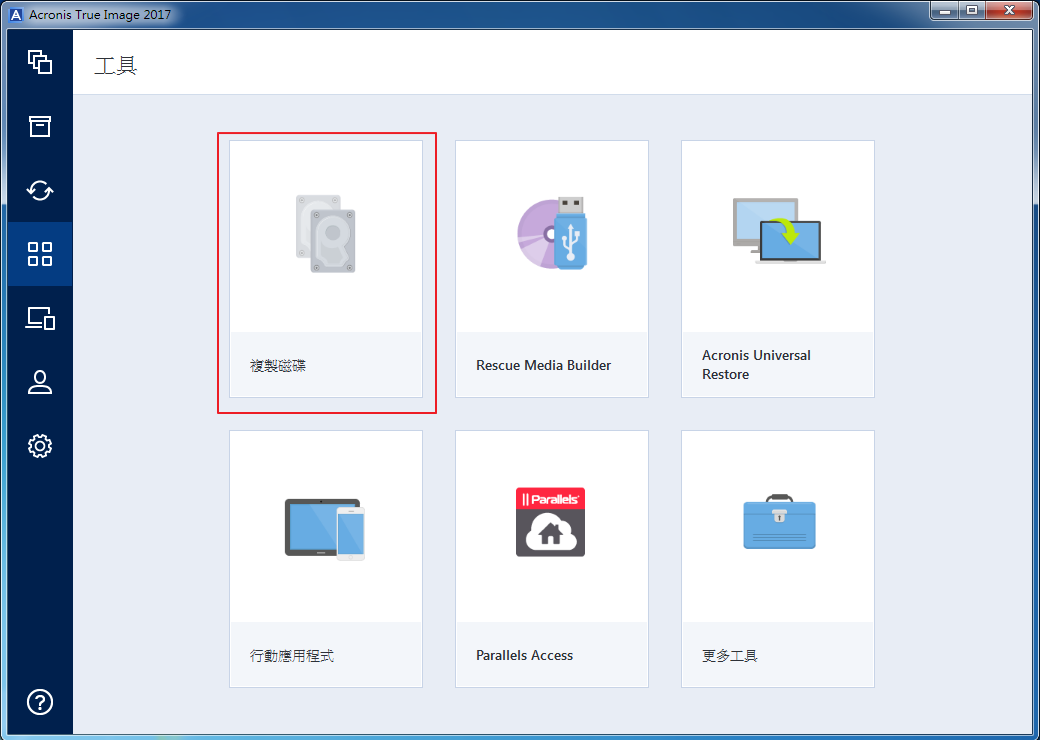
Step1:開啟程式後選擇左方第四個項目【工具】>【複製磁碟】,如下圖所示。
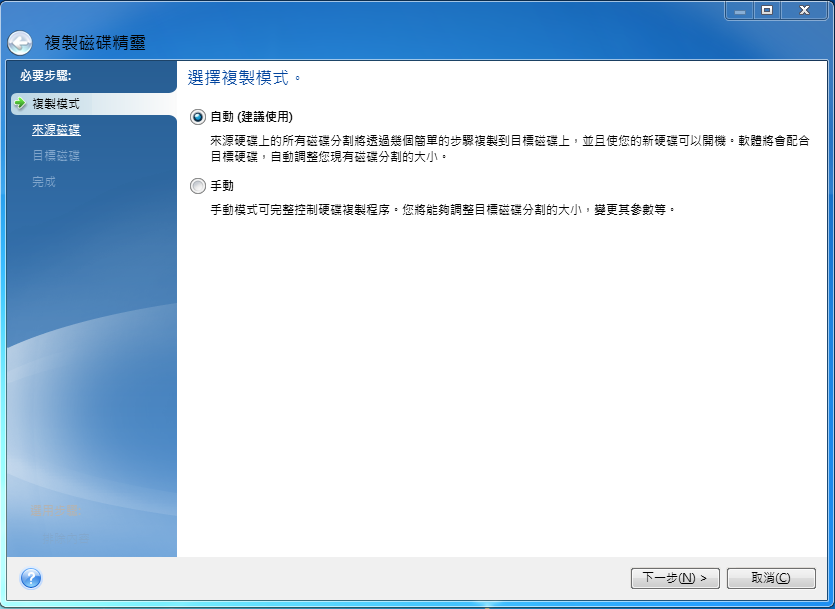
Step2:請先選擇【複製模式】
選擇【自動】時,將使用【比例:按現有分區大小比例複製到新硬碟】
選擇【手動】時,將可自行選擇下列三種方式:
【不變:依舊硬碟分區比例不變直接複製】
【比例:按現有分區大小比例複製到新硬碟】
【手動:自行設定分區及大小】
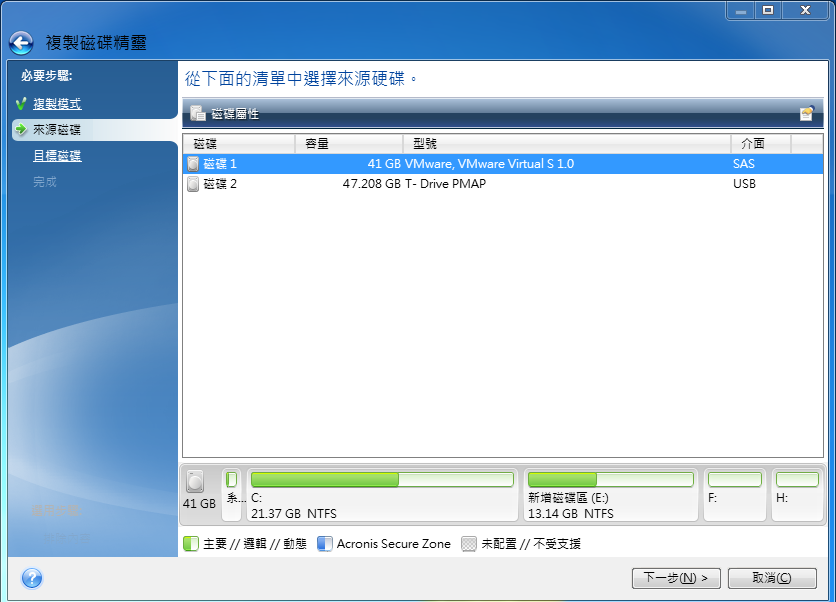
Step3:請選擇【來源磁碟】,並點選【下一步】,如下圖所示。
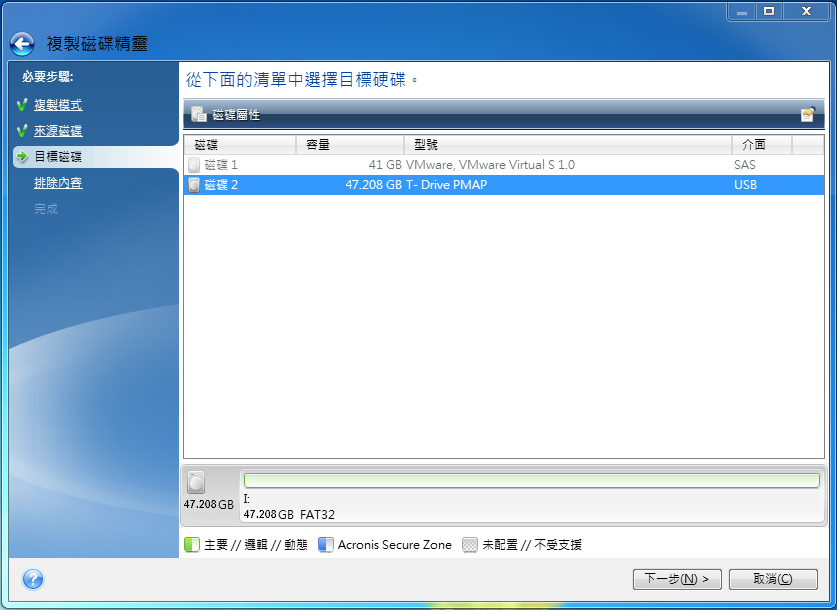
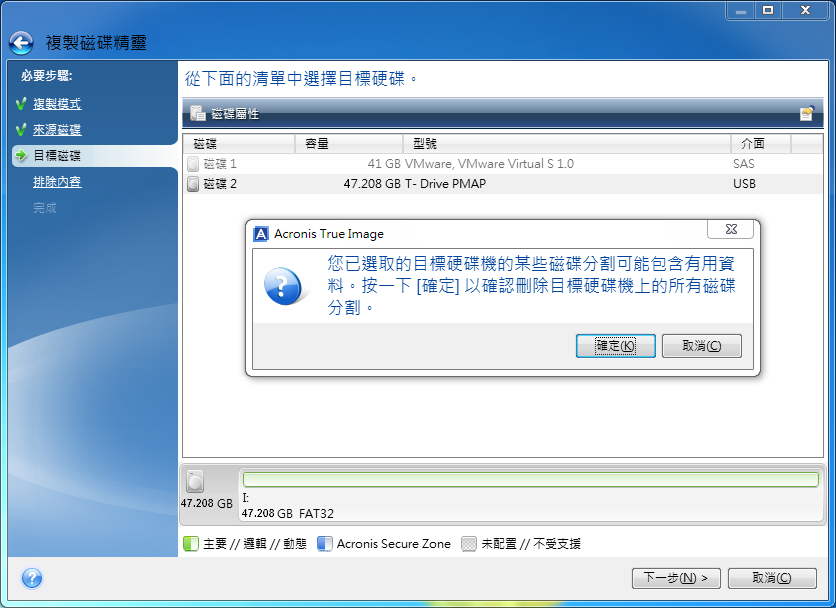
Step4:請選擇【目標磁碟】,並點選【下一步】,如下圖所示。
Step5:若目標磁碟中已有資料,會出現下列警示:
若要清除目標磁碟中的資料繼續動作,請點選【確定】,或點選【取消】結束作業,如下圖所示。
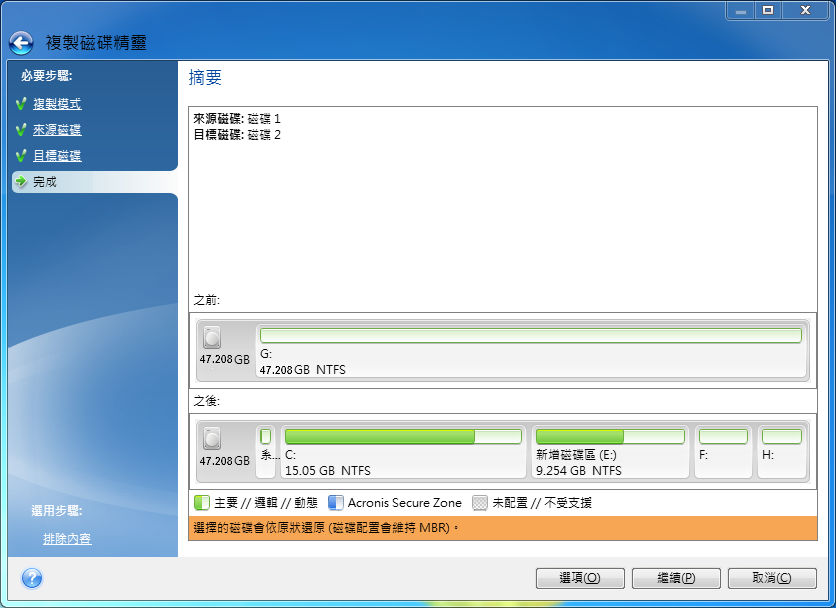
Step6:請於完成頁面中確認【複製磁碟】的內容,確認無誤後點選【繼續】進行下一步,如下圖所示。
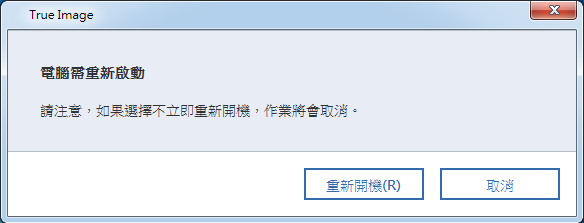
Step7:設定完成後,需要重新啟動電腦完成作業,請點選【重新開機】完成作業,或點選【取消】結束作業,如下圖所示。
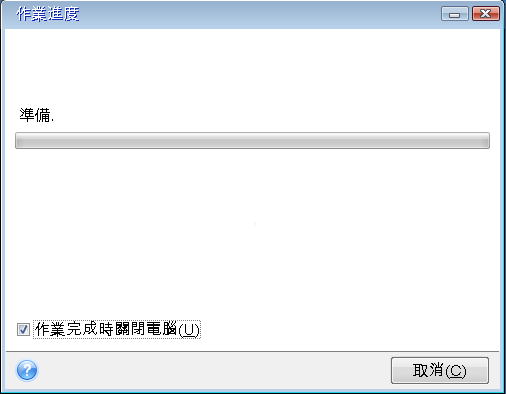
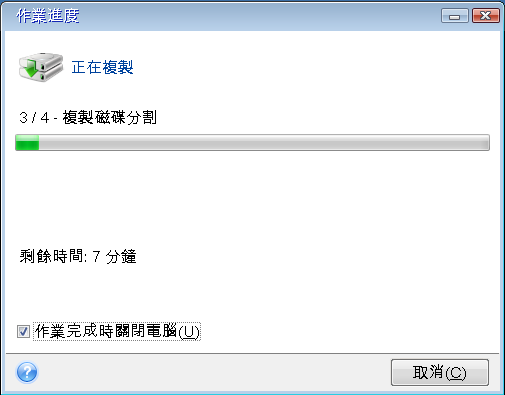
Step8:重啟後將會進入此畫面進行作業,預設作業完成時關閉電腦,若您不須關閉電腦,請取消勾選,如下圖所示。

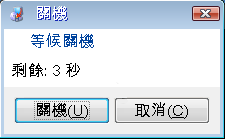
Step9:完成後若要進行關機,會出現下列倒數計時畫面,確認立即關機可點選【關機】,或點選【取消】暫停關機作業,如下圖所示。
如需更多產品資訊,請與湛揚技術服務中心聯繫,我們將竭誠為您服務!
服務信箱:support@t-tech.com.tw
客服專線:(02)2515-1599
週一至週五 (不含國定假日) 09:00~12:30;13:30~18:00
Acronis True Image 2017
作業系統:
Microsoft Windows XP Service Pack 3
Microsoft Windows 7 所有版本
Microsoft Windows 8 所有版本
Microsoft Windows 8.1 所有版本
Microsoft Windows 10
目前不支援的組態:
Windows XP x64
Step1:開啟程式後選擇左方第四個項目【工具】>【複製磁碟】,如下圖所示。
Step2:請先選擇【複製模式】
選擇【自動】時,將使用【比例:按現有分區大小比例複製到新硬碟】
選擇【手動】時,將可自行選擇下列三種方式:
【不變:依舊硬碟分區比例不變直接複製】
【比例:按現有分區大小比例複製到新硬碟】
【手動:自行設定分區及大小】
Step3:請選擇【來源磁碟】,並點選【下一步】,如下圖所示。
Step4:請選擇【目標磁碟】,並點選【下一步】,如下圖所示。
Step5:若目標磁碟中已有資料,會出現下列警示:
若要清除目標磁碟中的資料繼續動作,請點選【確定】,或點選【取消】結束作業,如下圖所示。
Step6:請於完成頁面中確認【複製磁碟】的內容,確認無誤後點選【繼續】進行下一步,如下圖所示。
Step7:設定完成後,需要重新啟動電腦完成作業,請點選【重新開機】完成作業,或點選【取消】結束作業,如下圖所示。
Step8:重啟後將會進入此畫面進行作業,預設作業完成時關閉電腦,若您不須關閉電腦,請取消勾選,如下圖所示。
Step9:完成後若要進行關機,會出現下列倒數計時畫面,確認立即關機可點選【關機】,或點選【取消】暫停關機作業,如下圖所示。
如需更多產品資訊,請與湛揚技術服務中心聯繫,我們將竭誠為您服務!
服務信箱:support@t-tech.com.tw
客服專線:(02)2515-1599
週一至週五 (不含國定假日) 09:00~12:30;13:30~18:00




湛揚科技Copyright © 2024. All Rights Reserved.
