

知識庫
2017-09-26
【個】ADIC1801-如何使用Acronis True Image 2019 For PC的【新增備份】功能
適用版本:
Acronis True Image 2018 (標準、進階版)
Acronis True Image 2019 (標準、進階版)
作業系統:
確認產品適用作業系統需求請於湛揚科技官網查詢此處
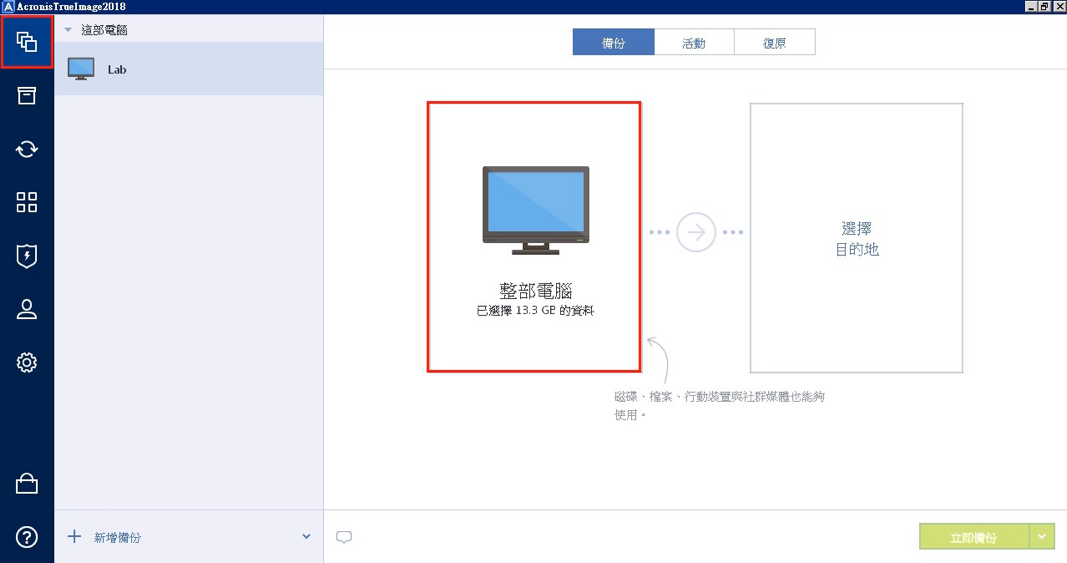
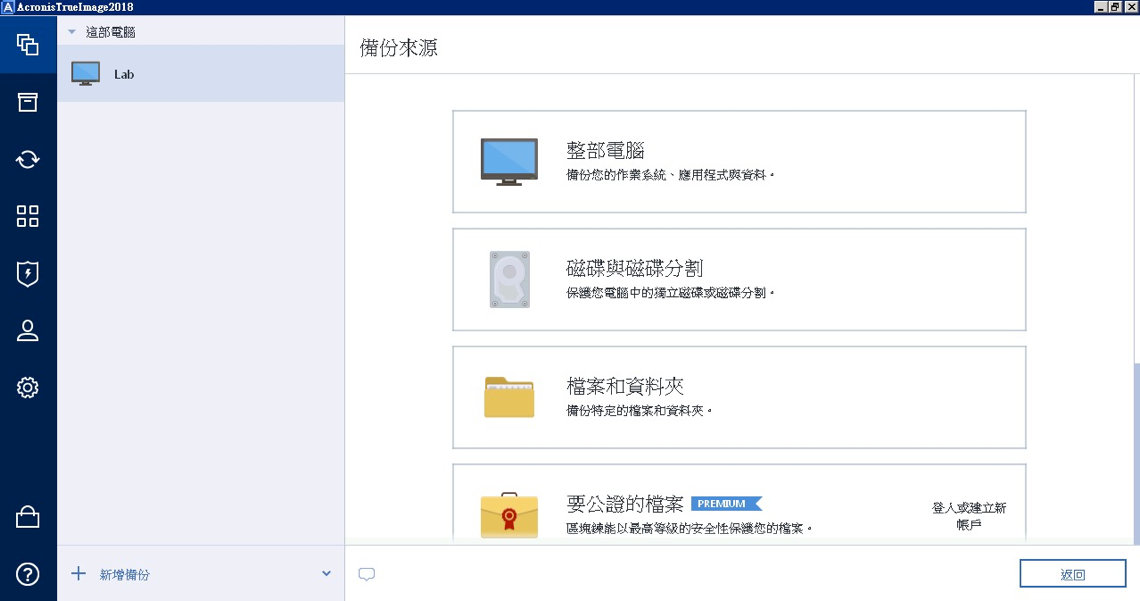
Step1:請您開啟Acronis True Image 2018的程式,點選左邊的方型圖案來進行新的備份設定,使用者可選擇備份的來源,Acronis True Image 2018開啟時預設的備份來源為整部電腦,使用者可選擇【整部電腦】、【磁碟與磁碟分割】、【檔案和資料夾】來進行備份,如下圖所示。
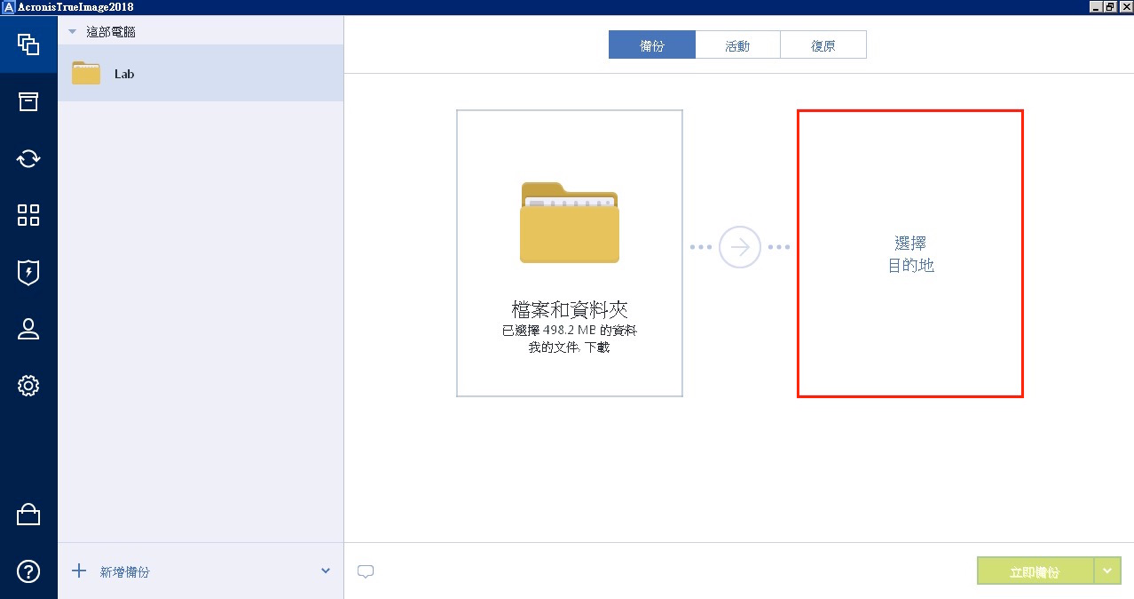
Step2:請選擇備份的目的地,Acronis True Image 2018開啟時預設的Acrnois Cloud,當您點選來源端時,使用者選擇可將備份的資料存放於【外部磁碟機】、【Acronis Cloud】、【其他位置】來進行備份,如下圖所示。
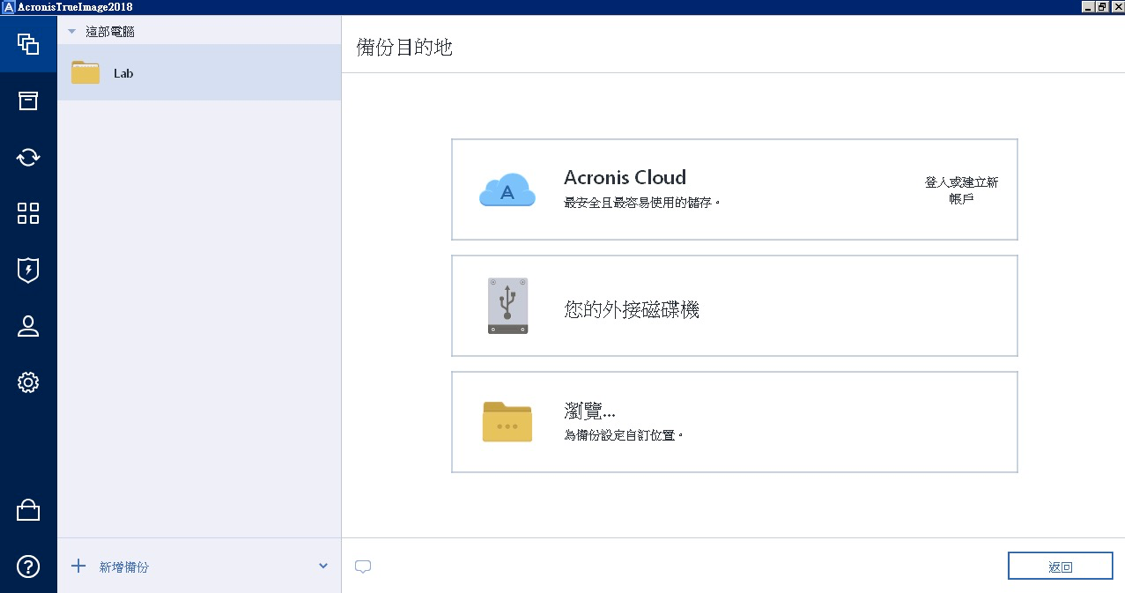

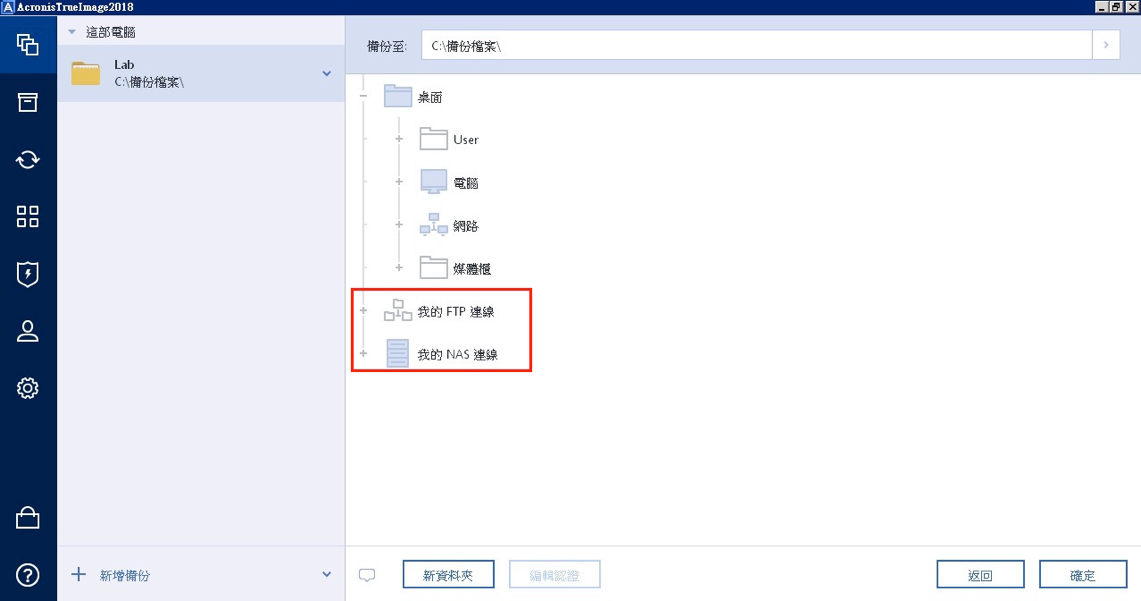
Step3:若是要將備份的目的地選擇在其他硬碟位置、FTP或NAS網路磁碟,則在目的地端選擇【瀏覽】來進行設定即可。
如需更多安克諾斯全產品資訊,請與湛揚技術服務中心聯繫,我們將竭誠為您服務!
服務信箱:support@t-tech.com.tw
客服專線:(02)2515-1599
週一至週五 (不含國定假日) 09:00~12:30;13:30~18:00
Acronis True Image 2018 (標準、進階版)
Acronis True Image 2019 (標準、進階版)
作業系統:
確認產品適用作業系統需求請於湛揚科技官網查詢此處
Step1:請您開啟Acronis True Image 2018的程式,點選左邊的方型圖案來進行新的備份設定,使用者可選擇備份的來源,Acronis True Image 2018開啟時預設的備份來源為整部電腦,使用者可選擇【整部電腦】、【磁碟與磁碟分割】、【檔案和資料夾】來進行備份,如下圖所示。
Step2:請選擇備份的目的地,Acronis True Image 2018開啟時預設的Acrnois Cloud,當您點選來源端時,使用者選擇可將備份的資料存放於【外部磁碟機】、【Acronis Cloud】、【其他位置】來進行備份,如下圖所示。
Step3:若是要將備份的目的地選擇在其他硬碟位置、FTP或NAS網路磁碟,則在目的地端選擇【瀏覽】來進行設定即可。
如需更多安克諾斯全產品資訊,請與湛揚技術服務中心聯繫,我們將竭誠為您服務!
服務信箱:support@t-tech.com.tw
客服專線:(02)2515-1599
週一至週五 (不含國定假日) 09:00~12:30;13:30~18:00




湛揚科技Copyright © 2024. All Rights Reserved.
